


Pour obtenir un itinéraire sans péage sur Maps, on saisit sa destination, on ouvre les options d’itinéraire et on coche « Éviter les péages ». Google Maps recalcule alors un trajet sans section payante, quand il en existe un. Voici où trouver ce réglage sur mobile et sur ordinateur, comment le garder pour tous vos trajets et comment juger si le détour vaut l’économie.
Activer l’option sans péage sur Android et iPhone
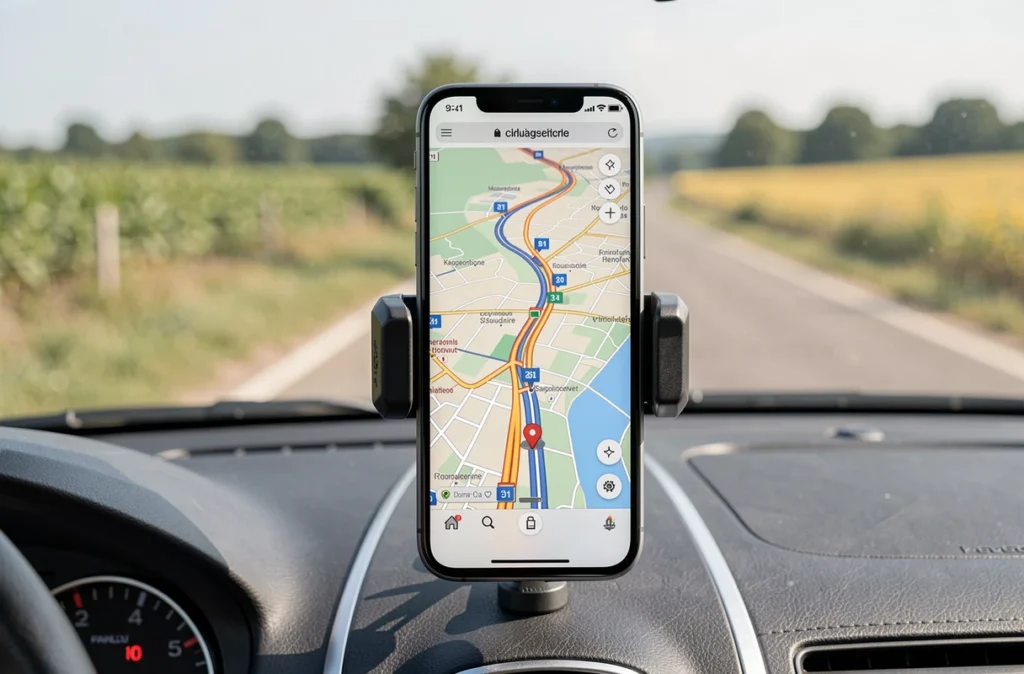
Dans l’application, entrez d’abord le point d’arrivée, puis touchez « Itinéraire » pour afficher le trajet proposé.
Les étapes sont les mêmes sur les deux systèmes :
- touchez les trois points en haut à droite de l’écran ;
- ouvrez « Options d’itinéraire » ;
- activez « Éviter les péages » ;
- activez « Mémoriser les paramètres » pour que le choix serve aux trajets suivants.
Le trajet se recalcule aussitôt. Sans la mémorisation, le réglage disparaît à la prochaine recherche, ce qui explique bien des péages inattendus. L’intitulé exact des menus peut varier légèrement selon la version de l’application.
Éviter les péages sur Maps depuis un ordinateur
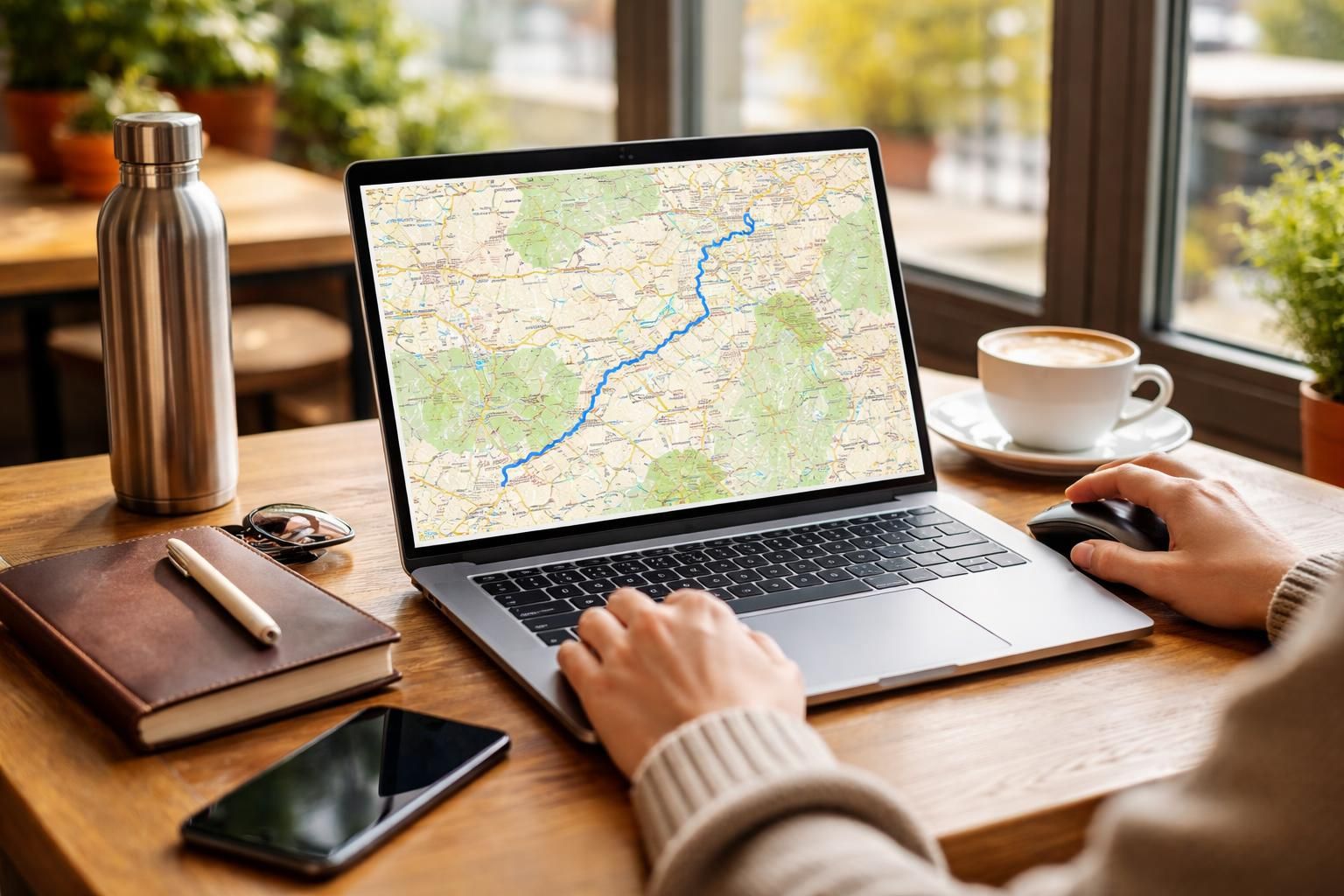
Sur la version web, saisissez le départ et l’arrivée, puis cliquez sur le bouton « Options » placé sous les champs de saisie. Une case permet d’éviter les sections à péage. Le trajet affiché change immédiatement.
Ce réglage reste propre au navigateur : il ne passe pas automatiquement sur le téléphone. Vous pouvez en revanche envoyer l’itinéraire calculé vers votre mobile et le suivre depuis l’application, ce qui évite de tout refaire.

Péages, autoroutes, ferries : trois cases à ne pas confondre
Maps propose des cases distinctes pour les péages, les autoroutes et les ferries. Elles ne produisent pas le même trajet. En France, certaines portions d’autoroute sont gratuites, et d’autres voies rapides ne sont pas à péage.
Cocher « Éviter les autoroutes » écarte donc des routes que vous auriez pu emprunter sans payer, et rallonge souvent le trajet bien plus que « Éviter les péages ». Pour ne pas payer, la case des péages suffit : gardez celle des autoroutes pour les cas où vous voulez vraiment rouler sur route nationale ou départementale.
Pourquoi Maps propose encore un tronçon payant
Même avec la case cochée, un péage peut rester sur l’itinéraire. Quatre causes reviennent le plus souvent :
- il n’existe aucune alternative raisonnable, par exemple un pont ou un tunnel payant ;
- le réglage n’a pas été mémorisé et la recherche suivante est repartie de zéro ;
- le guidage passe par Android Auto ou CarPlay, qui lit ses propres paramètres ;
- les données de la carte sont incomplètes sur une petite route.
Avant de partir, regardez la mention des péages sous l’itinéraire et comparez les propositions affichées. Un péage affiché malgré la case cochée signale en général qu’il n’y a pas d’autre chemin, pas un bogue.
Temps perdu contre argent économisé : faire le calcul
Maps affiche souvent deux itinéraires : l’un rapide, l’autre sans péage. Notez pour chacun la durée, la distance et le montant du péage indiqué. La différence de carburant se déduit des kilomètres en plus.
Le calcul tient en trois lignes : le péage évité, moins le carburant consommé en plus, rapporté aux minutes perdues. Sur un long trajet, l’économie est nette quand l’écart de durée reste modeste. Sur un trajet court, le détour par des routes lentes coûte vite plus que le péage. Pensez aussi à la fatigue et aux traversées de villages : un temps de trajet identique sur le papier ne se conduit pas de la même façon sur une nationale chargée.

La classe du véhicule change la donne. Une remorque ou un utilitaire se paie plus cher qu’une voiture, et l’économie à éviter l’autoroute grandit d’autant. C’est typiquement le cas d’un déménagement en camion de location, où le trajet se prépare avec autant de soin que le chargement.
Waze et Mappy : où se trouve le même réglage
Dans Waze, ouvrez le menu, puis « Paramètres » et « Navigation », et activez « Éviter les routes à péage ». Avant un trajet, le bouton « Éviter » en haut à gauche permet aussi de l’activer ponctuellement. Waze précise qu’un péage peut rester sur l’itinéraire quand c’est le seul possible, et une icône en indique alors le montant. Notre guide pour planifier un trajet avec Waze détaille le reste de l’application.
Mappy propose lui aussi des préférences d’itinéraire, à régler avant le calcul. Pour apprendre à calculer un itinéraire avec Mappy, ou pour comparer d’autres applications, consultez ces alternatives à Mappy pour voyager.
Quel que soit l’outil, le réflexe reste le même : vérifier l’itinéraire affiché avant de démarrer. Un coup d’œil de dix secondes à la mention des péages évite la surprise à la barrière.